Java 8 (Java 1.8) 개발환경 세팅
크게 3가지 과정
1. jdk, jre 다운
2. 환경변수 설정
3. 이클립스 다운
jdk, jre 다운
https://www.oracle.com/java/technologies/javase/javase8u211-later-archive-downloads.html
( oracle, 오라클 홈피 ) 에서 8버전중 281을 다운받음( Java SE Development Kit 8u281 )
Windows x64 버전으로 설치( 윈도우 64 bit )
jdk-8u281-windows-x64 가 설치됨
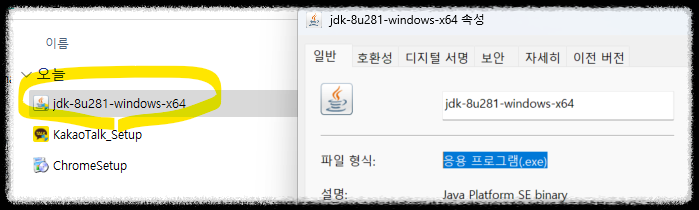
jdk 만 설치해도 자동으로 jre도 설치됨( Java SE Runtime Environment 8u281 )

C:\Program Files\Java\jdk1.8.0_281
C:\Program Files\Java\jre1.8.0_281
실행창( 윈도우 키 + R )에 cmd 입력해서 cmd를 연다
cmd에서 java -version 입력해서 확인
환경변수 설정
이클립스 프로그램을 사용할 때(자바 개발 시) JAVA가 설치된 위치를 찾게 해주기 위해 환경변수 설정을 해야한다고 한다.
~~ - 고급 시스템 설정 - ~~ - 환경변수 - ~~ - 시스템변수 새로만들기
변수 이름: JAVA_HOME , 변수 이름: CLASSPATH
변수 값: jdk 경로 , 변수 값: %JAVA_HOME%\lib
시스템 변수 중 Path 선택 > 편집 에서 두가지( 삭제와 새로추가 )를 했음
1) C:\Program Files (x86)\Common Files\Oracle\Java\javapath 가 있는경우 삭제
( jdk를 설치하면서 jre도 같이 설치되는데, 이게 Path에 추가가 되면서 실행창에서 javac를 찾을 수 없게 된다고 한다 )
2) 새로 만들기 %JAVA_HOME%\bin 추가
cmd에서 javac -version, javac 입력해서 확인
이클립스 다운
https://www.eclipse.org/downloads/packages/release/2020-06/r
( eclipse foundation 홈피) 에서 Eclipse IDE for Java Developers 를 다운
eclipse-java-2020-06-R-win32-x86_64 가 설치됨. 압출 풀면 끝
이클립스 실행하면 workspace 경로 설정
C:\Users\HOMEf\eclipse
java project , package , class 생성 후 hello world 출력해보기