도커 이미지를 빌드
터미널이나 명령 프롬프트를 열고, Dockerfile이 있는 디렉토리로 이동후
다음 명령어 실행하여 도커 이미지를 빌드
docker build -t ( 생성할 이미지 이름A ) .
' . ' 은 현재 디렉토리를 빌드 컨텍스트로 사용함을 의미
도커 컨테이너 실행
빌드된 이미지를 사용하여 컨테이너를 실행
docker run A
실제 수행한 간단한 예
적당한 위치에 새폴더(난 docc이라는 이름으로) 만듬

Dockerfile 구성
vscode로 만든 새폴더(docc) 열고
Dockerfile이라는 파일 만들고 아래와같이 입력
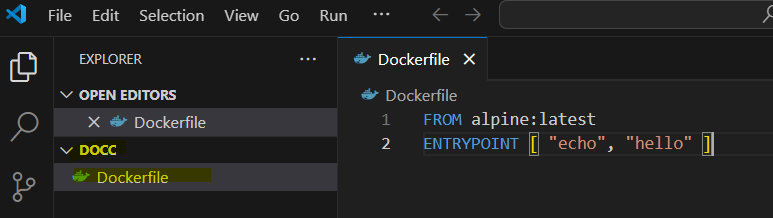
FROM alpine:latest
새로운 이미지를 빌드할 때 알파인 리눅스를 기반으로 하도록 함
알파인 리눅스를 기반으로 한 경량의 컨테이너를 실행할 수 있게 됨
ENTRYPOINT 명령어는 컨테이너가 실행될 때 항상 실행되어야 하는 기본 명령어를 지정
ENTRYPOINT ["echo", "hello"]
이 컨테이너가 실행되면 echo hello 명령어가 실행되어 "hello"라는 문자열이 출력됨
( 컨테이너가 시작되자마자 "hello"라는 메시지를 출력하고 종료됨 )
이후 cmd에서 수행 완료한 모습, 아래에 글은 자세한 과정
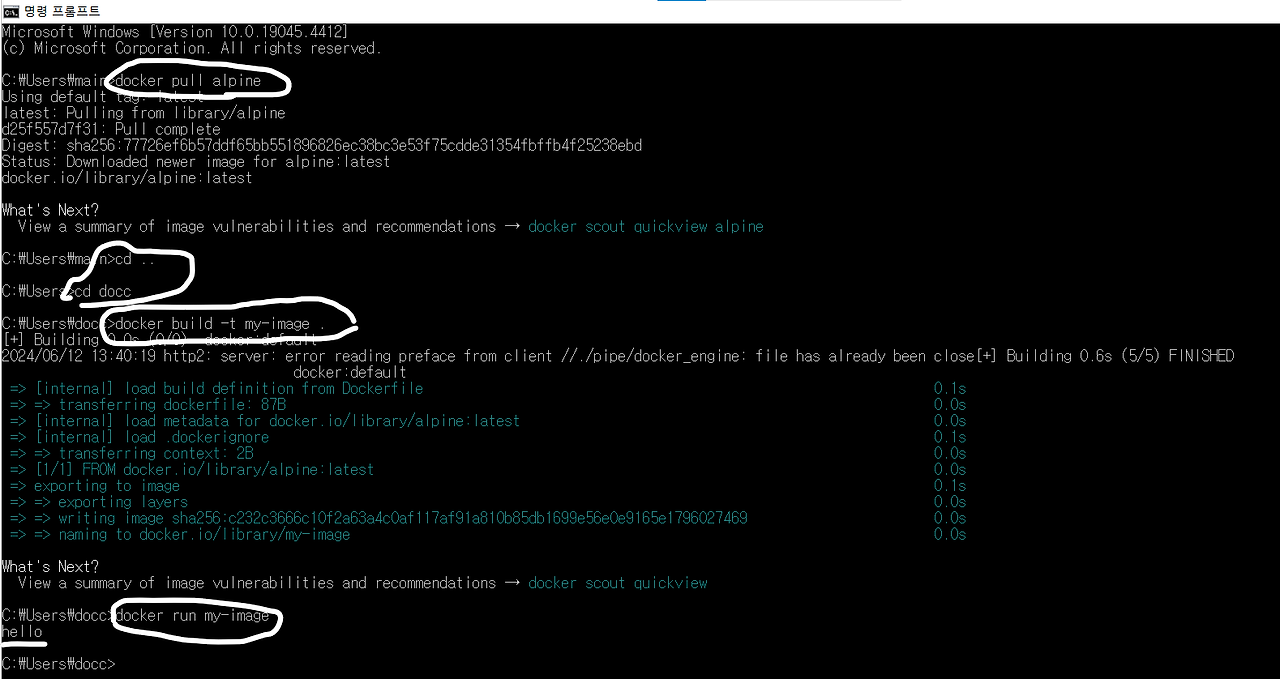
도커 계정 만든후
해당 계정으로 인증메일이 오는데 안해서 alpine pull이 안되고있는 상황이였음
인증메일에서 인증완료후
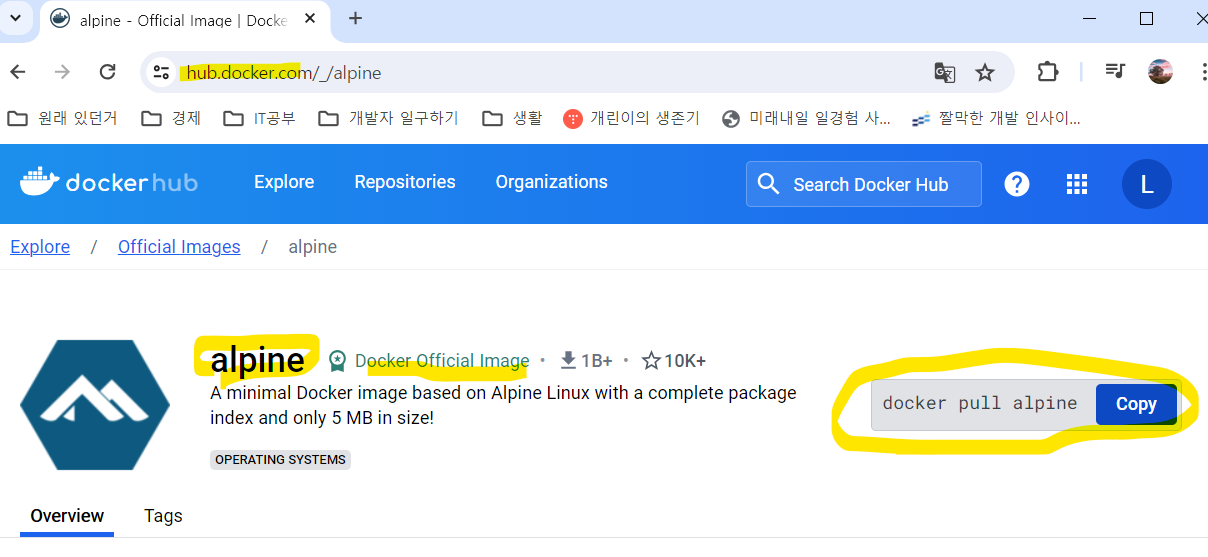
Docker Hub에서 alpine의 Ofiicial image 확인후 docker pull로 alpine이미지 받음
docker pull alpine
docc 폴더로 이동
cd ~
cd docc
docker build 시현
docker build -t my-image .
docker run 시현
docker run my-image
결과확인
CMD에 hello 뜨는거 확인함
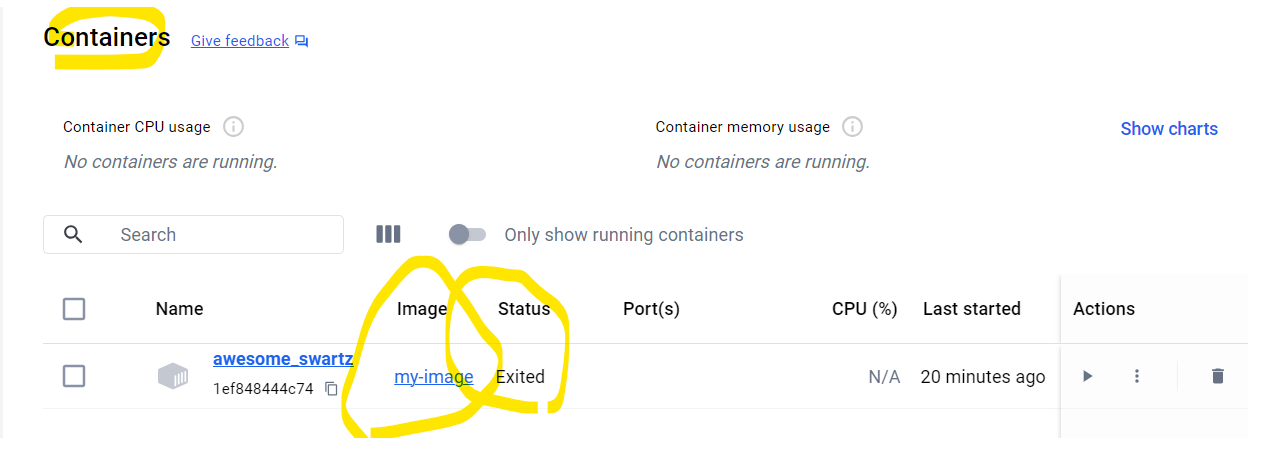
Docker Desktop에서 아래와같이 확인할수 있음
Images

Containers
'Web Development > Docker' 카테고리의 다른 글
| 도커로 MySQL 띄우기 (1) | 2024.06.13 |
|---|---|
| SpringBoot프로젝트 도커컨테이너로로 실행하기 (1) | 2024.06.12 |
| 도커로 개발환경 구축 (0) | 2024.06.10 |
| [ 서치 ] 도커로 윈도우에 Linux 서버 환경 만들기 (0) | 2024.04.18 |
| Docker로 해볼꺼( Docker toDo List ) (0) | 2024.04.08 |

